


在数字化时代,隐私安全成为用户选择通讯工具的核心考量。SafeW作为一款主打端到端加密的跨平台安全通讯应用,凭借零云存储、高清音视频通话、无限文件传输等优势,已累计获得50万+次下载,在台湾企业中的采用率高达65%。很多用户在SafeW下载后,对功能入口和使用技巧尚不熟悉,本文将从安装配置到高阶玩法进行全面解析,帮助你快速上手这款“安全通讯神器”。
一、官方SafeW下载与安装:三步完成配置
使用SafeW的第一步是通过官方渠道获取安装包,避免恶意软件风险。目前SafeW支持iOS、Android、Windows、macOS四大系统,不同设备的下载流程略有差异,但均需遵循“官方渠道优先”原则。
1.1 分设备下载指南
- Windows/Mac版:访问SafeW中文官网(https://safew.org),点击顶部“下载”按钮,根据操作系统选择对应版本。也可在微软应用商店或Mac App Store搜索“SafeW”,选择官方认证版本安装。
- iOS版:两种方式可选,一是直接在App Store搜索“Safew”点击“获取”;二是若需体验测试版,先在App Store下载TestFlight,再通过官网提供的测试链接完成安装。
- Android版:可前往Google Play或国内主流应用商店(如豌豆荚、华为应用市场)搜索“Safew”,认准官方发布版本,切勿点击不明链接下载。
1.2 首次安装配置流程
- 打开安装包后,同意用户协议并授予基础权限(如通讯录、麦克风、摄像头,仅用于功能实现,数据不存储)。
- 使用手机号注册账号,接收验证码完成验证。SafeW采用手机号绑定机制,但不会上传通讯录至云端。
- 设置6位数字密码或生物识别(指纹/面容),开启“自动锁定”功能,防止设备丢失后信息泄露。
注意:SafeW官方应用仅通过官网和主流应用商店发布,任何第三方平台的“破解版”“加速版”均可能携带病毒,务必谨慎辨别。
二、SafeW 核心功能入口全解析:一分钟找到关键按钮
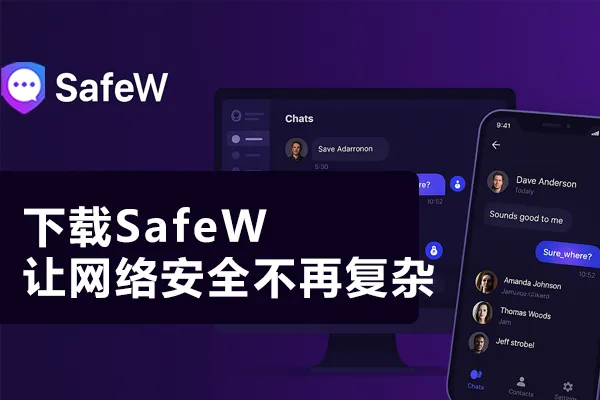
SafeW界面设计简洁直观,主要功能集中在底部导航栏和侧边菜单。初次使用时,建议先熟悉各入口位置,避免遗漏重要功能。以下是v1.5最新版本的功能入口详解(不同版本可能略有差异,建议及时更新至最新版)。
2.1 底部导航栏:四大核心模块
1. 消息页
入口:底部最左侧图标(对话气泡样式)。
功能:显示所有聊天会话,包括单聊、群聊和会议邀请。长按会话可弹出“置顶”“静音”“删除会话”选项;右上角“+”号可发起新聊天或创建群组。
2. 联系人
入口:第二个图标(通讯录样式)。
功能:展示所有SafeW联系人,支持字母检索和标签筛选。点击联系人进入详情页,可快速发起通话或发送文件。
3. 会议
入口:第三个图标(视频会议样式)。
功能:创建或加入视频会议,支持设置会议密码、邀请成员、开启屏幕共享。企业版用户可在此处管理会议录制权限。
4. 我的
入口:底部最右侧图标(个人头像样式)。
功能:包含账户设置、隐私中心、云备份、帮助与反馈等核心入口。此处可修改个人资料、管理设备登录列表。
2.2 隐藏功能入口:这些实用工具别错过
- 加密保险箱:进入“我的”→“隐私中心”→“加密保险箱”,可存储敏感文件、聊天记录截图等,需单独设置二次密码。
- 会话撤回设置:在单聊界面点击右上角“···”→“会话设置”,可设置“撤回消息时限”(最长支持72小时)。
- 私有化部署入口:企业用户在“我的”→“企业管理”中,可配置自建服务器地址,实现数据完全自主掌控。

三、SafeW 高效使用技巧:从基础到高阶玩法
掌握SafeW的基础操作后,通过以下技巧可大幅提升使用效率。这些技巧涵盖通讯、协作、隐私保护等场景,无论是个人用户还是企业团队都能适用。
3.1 通讯效率提升技巧
(1)音视频通话优化
SafeW支持1080p高清视频通话,采用WebRTC技术实现弱网自适应,实测4G网络下延迟<150ms,丢帧率<1%。高效使用要点:
- 弱网环境下:进入通话界面→点击右上角“信号”图标→开启“低带宽模式”,自动降低分辨率以保证流畅度。
- 多人会议管理:主持者可点击“参与者”列表,批量静音成员或分配“发言权”,避免杂音干扰;点击“共享”按钮可选择共享整个屏幕或特定应用窗口。
- AI降噪开启:在“我的”→“通话设置”中,默认开启“AI降噪”,可消除键盘敲击、环境噪音,适合在办公室或公共场所使用。
(2)文件传输与管理
不同于微信100MB、Telegram 2GB的文件传输限制,SafeW支持无限大小文件传输,且传输过程全程加密。技巧如下:
- 大文件断点续传:发送超过10GB的文件时,若中途中断,重新连接网络后会自动续传,无需重新发送。
- 文件分类存储:在“我的”→“文件管理”中,可按“类型”(文档、图片、视频)或“时间”筛选文件,支持离线下载和本地导出。
- 过期文件自动清理:设置“文件有效期”(1天-30天可选),过期后自动从对方设备删除,避免敏感文件留存。
3.2 团队协作高阶玩法
(1)超级大群管理
SafeW支持万人级超级大群,企业版用户可创建无人数上限的群组,适合大型组织内部沟通。管理技巧:
- 角色权限分配:群主可设置“管理员”“编辑者”“观察者”等角色,不同角色拥有不同权限(如邀请成员、删除消息、发起投票等)。
- 群内标签功能:给群成员添加标签(如“技术部”“市场组”),发送消息时可@特定标签组,实现精准通知。
- 群聊数据统计:企业版用户在“群设置”→“数据中心”中,可查看成员活跃度、消息发送量等数据,辅助团队管理。
(2)会议协作增强
SafeW视频会议支持最多1000人同时在线,企业版无时长限制(最长可达24小时连续会议)。高效协作技巧:
- 会议预约与提醒:在“会议”页面点击“预约会议”,设置时间、议程和参会人,系统会自动发送提醒至成员消息页。
- 实时投票与问卷:会议中点击“互动”→“发起投票”,可快速收集参会人意见,结果实时统计显示。
- 会议纪要自动生成:企业版支持开启“会议录制”,录制完成后自动生成文字纪要,关键信息可一键导出为PDF。
3.3 隐私保护强化技巧
SafeW的核心优势在于隐私保护,通过以下设置可进一步提升安全性:
- 阅后即焚:在单聊或群聊界面,点击输入框右侧“火焰”图标,发送的消息会在对方阅读后自动销毁,支持设置销毁延迟(5秒-10分钟)。
- 隐藏聊天记录:在“消息页”长按会话,选择“隐藏会话”,隐藏后的会话需输入密码才能查看,适合敏感对话。
- 登录设备管理:在“我的”→“账户安全”中,可查看所有登录设备,发现陌生设备时点击“强制下线”并修改密码。
- 云备份加密:开启“我的”→“云备份”功能,备份内容采用端到端加密,仅本人可解密恢复,避免云端数据泄露。
四、SafeW 常见问题与解决方案
使用过程中可能会遇到一些问题,以下是用户反馈最多的场景及解决方法:
| 常见问题 | 解决方案 |
|---|---|
| 无法登录/验证码收不到 | 1. 检查网络是否正常;2. 确认手机号输入正确;3. 清理App缓存后重试;4. 联系客服(“我的”→“帮助与反馈”)。 |
| 视频通话卡顿/画质模糊 | 1. 开启“低带宽模式”;2. 关闭其他占用网络的应用;3. 更新SafeW至最新版本;4. 检查摄像头驱动(电脑端)。 |
| 文件传输失败 | 1. 确认对方设备在线;2. 检查存储空间是否充足;3. 尝试断点续传;4. 若文件过大,可分卷压缩后发送。 |
| 如何切换企业版与个人版 | 在“我的”→“账户设置”中,点击“版本切换”,输入企业邀请码即可切换至企业版;退出企业账户则自动恢复个人版。 |

五、SafeW 安全性能对比:为什么选择它?
市面上通讯工具众多,SafeW在安全和功能上的优势尤为突出。以下是与微信/Zoom、Telegram的核心对比:
| 对比维度 | SafeW | 微信/Zoom | Telegram |
|---|---|---|---|
| 加密强度 | 端到端加密+二次混淆 | 部分加密 | 端到端(可选) |
| 隐私保护 | 无云存储,支持私有部署 | 数据上云 | 云存储可选 |
| 多人会议上限 | 1000人(企业版无时长限制) | 1000人(付费) | 200人 |
| 文件传输限制 | 无限大小 | 100MB限 | 2GB限 |
| 附加功能 | AI降噪、加密保险箱、群标签 | 社交生态、小程序 | 频道、机器人 |
从对比可见,SafeW在隐私安全和专业协作功能上表现更优,尤其适合律师、金融从业者、记者等对隐私要求极高的职业人群,以及需要高效远程协作的企业团队。

六、总结:SafeW 开启安全通讯新体验
通过本文的介绍,相信你已掌握SafeW下载安装、功能入口和高效使用技巧。从基础的消息发送、音视频通话,到高阶的团队协作、隐私保护,SafeW以强大的功能和极致的安全性,为用户提供了全方位的通讯解决方案。无论是与家人朋友私密聊天,还是与团队开展远程协作,SafeW都能满足你的需求。
最后提醒,为保证最佳使用体验,建议定期更新SafeW至最新版本,及时获取功能优化和安全补丁。如果在使用过程中遇到其他问题,可通过“我的”→“帮助与反馈”联系官方客服,获取专业支持。